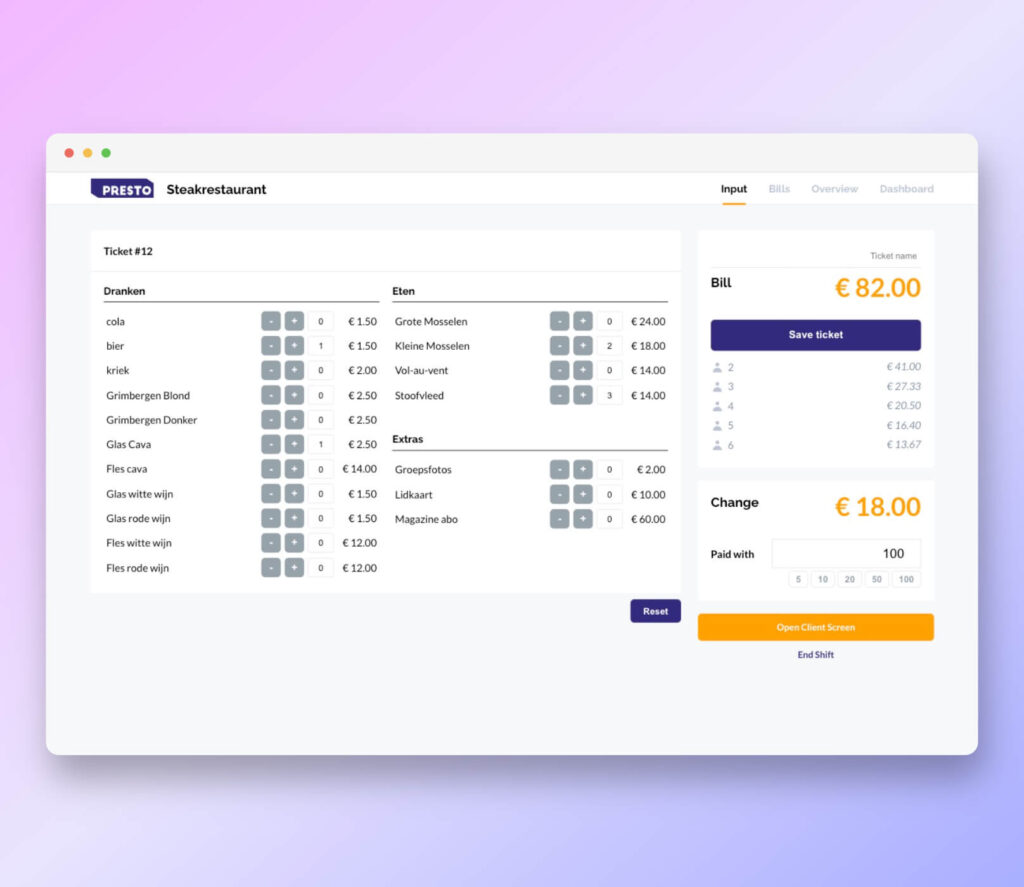
Nieuw: de Presto Developer API voor SEPA betaal-QR-codes
Vanaf nu kan je SEPA betaal-QR-codes rechtstreeks via een API aanmaken en ophalen in Presto. Waar je tot nu toe elke QR-code manueel in het dashboard klikte, kan je het aanmaken nu automatiseren vanuit je eigen software: je ledenadministratie, je facturatietool of een eigen script. De Presto Developer API is een Presto Pro-functie en is meteen beschikbaar.
Wat kan je met de API?
De API draait rond hetzelfde principe als de SEPA QR-code die je al kent uit Presto: een betaling die je klant of lid in één scan met de bank-app kan uitvoeren, met naam, IBAN, bedrag en mededeling al ingevuld. Alleen doe je het aanmaken nu geautomatiseerd. Concreet kan je:
- Een QR-code aanmaken met een titel, begunstigde, bedrag, IBAN en optionele mededeling.
- De PNG-afbeelding ophalen om ze op een factuur, brief of ledenkaart te plaatsen.
- Je aangemaakte codes oplijsten en opvragen per id.
Denk aan een sportclub die met één script voor de volledige ledenlijst een gepersonaliseerde lidgeld-QR genereert, of een boekhoudkoppeling die bij elke factuur automatisch de juiste betaal-QR meestuurt. Geen overtypen, geen typefouten in IBAN of bedrag.
Voor wie is het?
De Developer API is een onderdeel van Presto Pro en werkt zolang je Pro-abonnement actief is. Je beheert je API-sleutels rechtstreeks in je dashboard: aanmaken, oplijsten en op elk moment intrekken. Elke aanvraag wordt gelogd, zodat je zicht houdt op wat er via de API gebeurt.
Aan de slag
Heb je Presto Pro? Log in op je dashboard, maak een API-sleutel aan en je bent vertrokken. De volledige documentatie met alle endpoints, velden en voorbeelden vind je hier:
Nog geen Pro? De Developer API is één van de redenen om te upgraden, samen met onbeperkte QR-codes, huisstijl (je eigen logo in de QR) en meer. Vragen over de integratie? Neem gerust contact met ons op.
QR-codes voor Betalingen: Een Vergelijking van EPC, SEPA & Payconiq
Een EPC QR-code, een SEPA QR-code en een Payconiq QR-code zijn ontworpen om betalingen te vergemakkelijken, maar ze hebben verschillende kenmerken en doelen. Het grootste verschil in gebruik, is dat als je een EPC QR-code scant, vult je bank-app de overschrijving in. Als je een Payconiq QR-code scant, wordt de Payconiq-app geopend en beheert die de betaling via zijn eigen systeem.
BELANGRIJK: Bij Presto kunnen we enkel Payconiq QR codes aanbieden via onze Presto Kassa. De losse QR-codes die je via Presto kan downloaden zijn allemaal SEPA/EPC qr-codes.

EPC QR-code (European Payment Council QR-code)
Een EPC QR-code bevat alle noodzakelijke informatie voor een SEPA-creditoverboeking. Dit is een gestandaardiseerde QR-code die in Europa wordt gebruikt om het uitvoeren van SEPA-overboekingen te vereenvoudigen. Wanneer je deze QR-code scant met een bank-app, worden de betaalgegevens automatisch ingevuld in het overschrijvingsformulier, waardoor handmatige invoerfouten worden voorkomen en het betalingsproces versnelt.
De gegevens die zo automatisch worden ingevuld in je bank-app om de overschrijving te maken zijn: De naam van de begunstigde, het IBAN nummer, het bedrag en eventueel een referentie als deze werd ingesteld. Voor een SEPA overschrijving is de valuta altijd in Euro (€/EUR).
SEPA QR-code (Single Euro Payments Area QR-code)
De term SEPA QR-code is breder en kan verwijzen naar elke QR-code die wordt gebruikt om een betaling binnen de SEPA-zone te initiëren. Het is geen aparte standaard zoals de EPC QR-code, maar eerder een algemene benaming voor QR-codes die SEPA-compatibele betalingen faciliteren. Ook deze zijn nog steeds te scannen met je bank-app.
Via een SEPA QR-code kan ook nog andere data worden meegegeven. Zoals een link naar een betaalpagina, het openen van je bank-app, een betaalvoorkeur selecteren (iDEAL, Bancontact). Hierdoor is een SEPA code minder gestandaardiseerd dan de EPC code.
Payconiq QR-code
Payconiq is populair in België en heeft zijn eigen betaalsysteem. Een Payconiq QR-code is specifiek ontworpen om betalingen via de Payconiq by Bancontact-app uit te voeren. Payconiq is een extra tussenliggend systeem en hierdoor dus geen directe bankoverschrijving. Betalingen worden via de payconiq infrastructuur afgehandeld en je geeft dus eigenlijk aan Payconiq de opdracht om de betaling in jouw plaats uit te voeren.
De Payconiq QR-code bevat gegevens die specifiek zijn voor het Payconiq systeem en je gaat hiervoor de Payconiq by Bancontact-app nodig hebben. (of een bank-app waar Payconiq in geïntegreerd is).
Omdat de betalingen via het Payconiq systeem lopen ga je hier een kleine transactie-kost op betalen.
In het kort
- EPC QR-code: Een gestandaardiseerde QR-code voor directe SEPA-bankoverschrijvingen.
- SEPA QR-code: Een algemene term voor QR-codes die SEPA-compatibele betalingen faciliteren (EPC QR is hier een type van).
- Payconiq QR-code: Een QR-code specifiek voor het betaalsysteem Payconiq by Bancontact.
Een EPC/SEPA QR-code moet je scannen met je bank app die EPC QR-codes kan lezen. De payconiq QR code dien je te scannen met je Payconiq app. Als je bank app ook Payconiq heeft geïntegreerd (zoals KBC) kan je via die bank-app ook Payconiq QR-codes inscannen om de betalingen uit te voeren.
Presto Orders
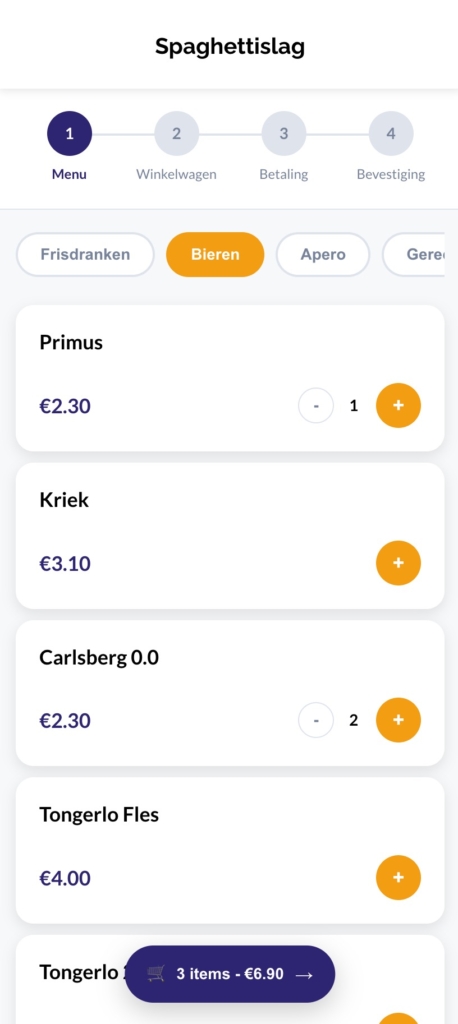
Ons nieuwste product! Met Presto Orders krijg je de mogelijkheid om online menu’s aan te bieden aan je klanten. Via een QR code op tafel of via een link die ze krijgen kunnen bezoekers je menu scannen. Ze krijgen een overzicht van alle danken, voorgerechten, hoofdgerechten, … en kunnen indien ingeschakeld ook direct online afrekenen en hun bestelling plaatsen.
Je kan zelf beslissen of je bezoekers online wilt laten afrekenen, of dat je het Presto Order systeem enkel gebruikt voor het weergeven van een menu. Bestellingen kunnen ze dan zelf bij een medewerker plaatsen of zelf aan de bar.
Functionaliteiten van Presto Orders
Online menukaarten weergeven
Dankzij Presto Orders kan je online menu kaarten weergeven van alle beschikbare items op je evenement. Bezoekers kunnen via een QR code aan tafel of op de affiche de link naar de online menu scannen. Het assortiment wordt overzichtelijk weergegeven en je bezoekers kunnen eenvoudig scrollen tussen de verschillende menu-lijsten zoals frisdranken, bieren, snacks, gerechten, desserten, koffies, …
Online bestellingen plaatsen
In je Presto Order instellingen kan je instellen of bezoekers ook effectief een online bestelling kunnen plaatsen, of dat je dit liever niet wenst. Als je het uitschakelt kunnen bezoekers enkel het menu online bekijken en moeten nadien aan de bar komen bestellen. (Of een bestelling plaatsen bij een medewerker)
Als je de bezoekers wel graag online wenst te laten bestellen, kan je deze instelling inschakelen en kunnen bezoekers hun bestelling direct online doen zonder tussenkomst of zelf naar de bar te hoeven gaan.
Een dashboard voor de bar of keuken
Wanneer bezoekers online kunnen afrekenen wordt de bestelling doorgestuurd naar het dashboard. In de keuken of aan de bar krijgen ze deze bestellingen binnen en kan de status hiervan aangepast worden. Zo blijf je een mooi overzicht behouden in de keuken of bar.
Notificatie via SMS wanneer bestelling klaar is
Bestelling klaar? Pas de status in het dashboard aan naar “klaar” en de klant krijgt een SMS toegestuurd dat zijn bestelling klaar is. Ze kunnen hun bestelling komen afhalen of je kan kiezen dat een medewerker deze naar de juiste tafel brengt. Tafelnummers kunnen ook via Presto Order ingesteld worden.
Aan de slag met Presto Order
1. Meld je aan of maak een account aan
Je hebt een Presto account nodig om een evenement aan te maken. Je kan via onze registratie pagina een account aanmaken en inloggen met de gegevens van je vereniging.
2. Evenement aanmaken en activeren
Onze Presto Kassa en Presto Order werken eigenlijk identiek op vlak van aanmaken. Je kan in de navigatie onder “Events” een nieuw evenement aanmaken en alle menu lijsten en menu items toevoegen.
Om het evenement nadien te activeren moet je een Credit aankopen, of via een Presto abonnement kan je er zoveel activeren als gewenst.
3. Online Orders activeren
De kassa activeren is stap 1. Je kan je evenement testen of bekijken, maar om Orders in te schakelen voor je evenementen moeten we eerst nog een instelling aanvinken.
Keer terug naar je Presto Dashboard, en ga links in de navigatie naar “Instellingen”. Hier heb je onderaan 3 tabs voor de betaal-opties: SEPA, Payconiq of Online bestellen. Deze laatste hebben we nodig. Klik op “Online bestellen” om de tab te activeren, en activeer de instelling “Enable Ordering”. Sla de instellingen op en keer terug naar je evenement. Als je het evenement nu opnieuw opent, ga je zien dat er bovenaan een extra tab zichtbaar is tussen “Orders” en “Overview” met “Orders“.
Momenteel kunnen bezoekers via een QR code je menu bekijken. Je moet via de instellingen ook de instelling “Enable Payconiq” of ‘Enable Cash payments” activeren om bezoekers ook effectief online te kunnen laten afrekenen. Hiervoor heb je in deze fase wel nog een Payconiq account nodig. In de toekomst proveren we dit ook zonder te kunnen doen.
4. Online Order dashboard
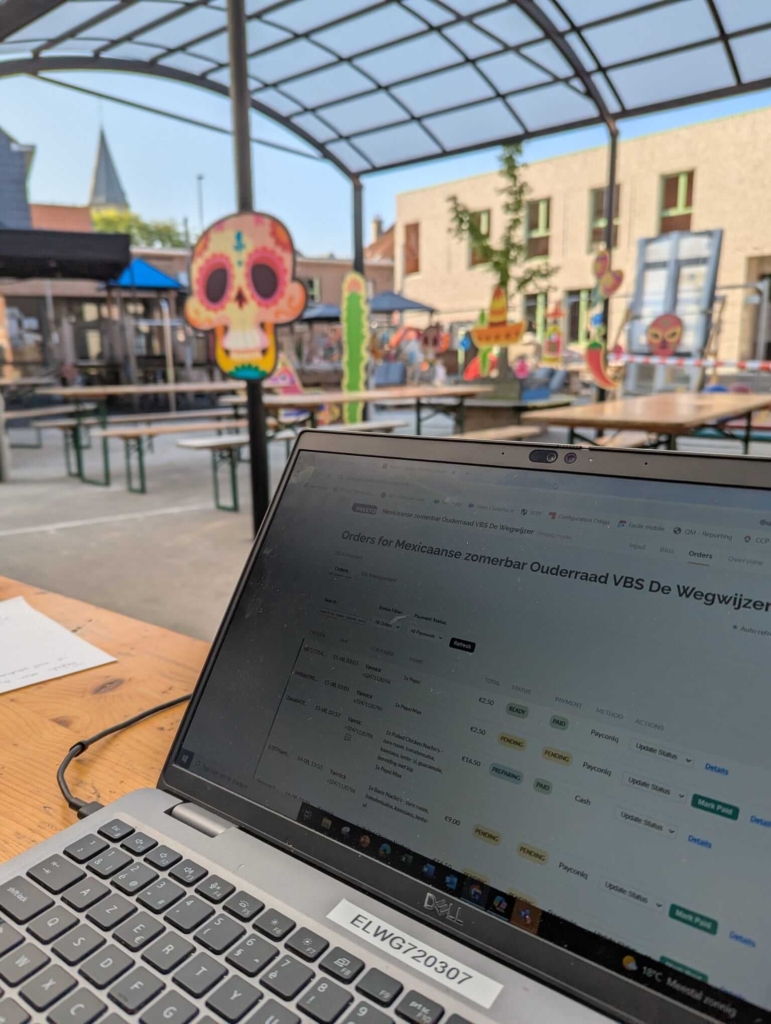
Als je het evenement hebt open staan en je klikt bovenaan op de tab “Orders”, zit je op het live dashboard om alle orders te zien binnenkomen. Dit is het scherm dat je in de keuken of aan de bar actief kan zetten op een tablet, waar alle bestellingen opgevolgd kunnen worden.
Van elke bestelling dat binnenkomt kan je de status aanpassen om op te volgen welke bestellingen reeds compleet zijn of waar aan gewerkt wordt. Bestellingen die je via het dashboard markeert als “klaar” komen bij de bezoeker ook binnen via een SMS. Je moet ze dus niet manueel laten weten dat hun bestelling klaar is. Bezoekers kunnen zo gewoon aan tafel blijven zitten tijdens het bestellen, en hun bestelling pas komen ophalen eens deze klaar staat.
5. Online Order QR code voor bezoekers
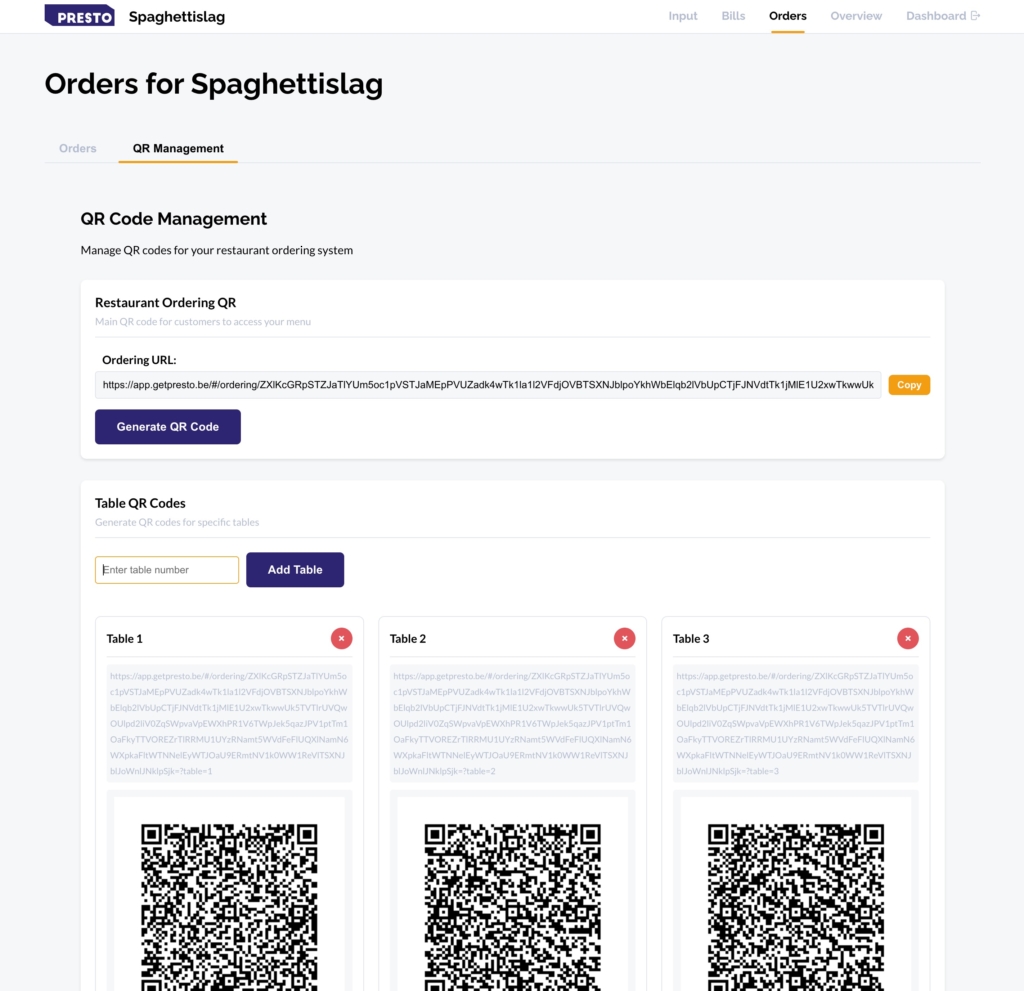
Evenementen en menu’s aanmaken is één ding, maar bezoekers moeten natuurlijk ook het menu kunnen zien. Deze kan je aanmaken en downloaden als je je evenement opent, naar “Orders” gaat en daar kiest voor “QR Management”. (Zie screenshot onder puntje 6: Online Order QR code met tafelnummers)
De Restaurant Ordering QR is wat je nodig hebt om een algemene QR te downloaden van het menu. Hier worden geen tafelnummers gebruikt en alle bezoekers scannen dezelfde code. Dit kan je zeker ook op elke tafel plakken, wanneer mensen niet online kunnen bestellen of hun bestelling zelf kunnen afhalen zijn de tafelnummers niet nodig.
6. Online Order QR code met tafelnummers
Als je echter toch graag bestellingen zelf naar de tafels wenst te brengen, of weet welke tafel wat heeft besteld, kan je in de optie daaronder “Table QR Codes” een QR code aanmaken per tafel. Bestellingen komen dan ook zo per tafel binnen in het order systeem en kan je zo het overzicht bewaren van alle bestellingen per tafel.
Onze andere producten:
De Presto QR code
Organiseer je iets persoonlijk of een klein evenementje, barbeque of café-avond van je vereniging? Dan kan het zijn dat de Presto Kassa misschien een overbodige luxe is. Wij bieden daarom ook QR betaalcode’s aan die je kan genereren. No nonsense, geen kassa of menu-items, enkel een vast bedrag dat mensen kunnen scannen en betalen.
Belangrijk: Er zit standaard een dynamische SEPA & Payconiq QR code in onze Presto Kassa en Presto Ordering. Enkel voor verenigingen of evenementen waarvoor de kassa te veel is, kan een statische QR code aangekocht worden.
Betalingen ontvangen met de SEPA QR Code
De SEPA QR code die je kan downloaden via Presto (zonder een kassa) kan niet aangepast worden. Het bedrag dat je ingeeft bij het aanmaken van de QR code, is het bedrag dat mensen te zien krijgen als ze de QR code scannen.
Om hier omheen te werken als je toch graag hebt dat mensen de code kunnen scannen, kan je mensen het in te geven bedrag laten aanpassen via hun app. Als je bv. een QR code hebt gemaakt van €15 en iemand scant deze, gaan ze in hun bank app €15 euro zien staan. Deze wordt gewoon klaargezet, maar het bedrag hiervan zouden ze zelf via hun bank app nog kunnen aanpassen.
Disclaimer: Niet alle bank-apps laten dit toe!
Een SEPA QR code voor overschrijvingen aanmaken via Presto
1 Aanmelden op Presto
Je moet een account hebben op Presto om je QR codes te kunnen aanmaken en beheren. Ga naar onze login pagina om aan te melden, of om een nieuw account aan te maken voor je vereniging.
2. SEPA QR Codes aanmaken
Op het dashboard van Presto kan je in de navigatie balk links een item “QR Codes” vinden. Hier heb je de optie om 1 QR code aan te maken voor €10, of om oneindig QR codes aan te maken voor €50. QR codes werken niet met Credits zoals bij onze Presto Kassa of Presto Orders. Deze werken afzonderlijk. Enkel als je een Presto abonnement hebt (€149/jaar) zitten ook deze SEPA overschrijving-QR codes mee in je abonnement.
Na het aanmaken van een QR code kan je deze zo vaak downloaden als gewenst.
3. SEPA QR Codes aanpassen
Eens de QR code werd aangemaakt, heb je 3 edit-mogelijkheden om het bedrag nog aan te passen. Dus je zou met €10 in totaal 3 verschillende QR codes kunnen aanmaken en afprinten. Ideal voor bv. inschrijvingen van een Quiz, sponsortochten met verschillende afstanden of voor inschrijvingen waarbij kinderen en volwassenen een andere prijs moeten betalen.
Onze andere producten:
De Presto Kassa
Organiseer je een evenement en moet je nog op zoek naar een kassa? Met Presto heb je onder de 2 minuten je eigen kassa opgezet! (afhankelijk hoe snel je de menu’s kunt uittypen). Ideaal voor last-minute events of aanpassingen.
Dit is een eenvoudige gids hoe je het Presto kassa systeem eenvoudig opgezet krijgt voor je vereniging. Hier leer je een account aanmaken, de eerste menu-lijsten van je evenement opzetten, een evenement activeren en de kassa starten.
In 5 stappen heb je je eigen kassa, klaar om betalingen te ontvangen voor je vereniging:
- Account aanmaken
- Evenementen en menu’s aanmaken
- Je evenement testen
- Je evenement activeren
- Online betalingen ontvangen
1. Account aanmaken
Je hebt een account nodig om je evenementen te kunnen opslaan. Je kan inloggen of eenvoudig een account aanmaken via onze registratie pagina. Je hebt enkele standaard gegevens van je verenigin nodig om aan de slag te gaan.
Om een account aan te maken heb je nog geen betaal-gegevens van je vereniging nodig. Je kan dus helemaal gratis een account aanmaken om al even de Presto applicatie te testen.
2. Evenementen & Menu’s aanmaken
Nadat je een account hebt aangemaakt en bent aangemeld, kan je via het dashboard evenementen aanmaken. Dat kan eenvoudig via de zijbalk onder het menu-item “Events”. Bij het aanmaken van een nieuw evenement dien je eerst de naam van het evenement in te geven, nadien kan je menu’s toevoegen.
Menu’s zijn categorieën zoals dranken, voorgerechten, hoofdgerechten, desserten, … Per categorie kan je nadien menu-items toevoegen met hun prijzen. That’s it! Je evenement is klaar voor gebruik.
Enkele voorbeelden van menu’s:
- Dranken
- Cola €2
- Cola-zero €2
- Bier €2
- Duvel €4
- Eten
- Spaghetti kinderen €18
- Spaghetti volwassenen €22
- Spaghetti Carbonara €22
- Spaghetti Vegi €22
- Extra’s:
- Lidkaart €60
- Kampfoto €10
Deze lijst van menu’s kan je nadien in de kassa gebruiken om rekeningen in te geven.
3. Je kassa testen
In het filmpje hierboven wordt ook getoond hoe je het evenement kan testen. Dit is handig om te controleren of alle items goed staan, en of osn systeem kan doen wat je ervan verwacht. Je kan ten alle tijden je evenementen nog bewerken moest je later toch nog een foutje hebben ontdekt.
Testen is gratis en kan zonder credit je evenement kassa openen. Je kan de test-module ook gebruiken om nadien, eens het evenement reeds is afgelopen, toch nog de gegevens van het evenement te bekijken.
4. Evenementen activeren
Je moet het evenement activeren om rekeningen te kunnen ingeven en opslaan. Het activeren van een evenement kost 1 credit (€25) en maakt een evenement 30 dagen actief. Zolang het evenement actief is kan je rekeningen blijven ingeven.
Eens de activatie is verlopen (na 30 dagen) kan je de kassa enkel nog raadplegen om de overzichten te bekijken. Dit kan je opnieuw doen via de test-knop. Je kan dan geen extra rekeningen meer toevoegen of bewerken, maar wel nog de totalen van de shiften bekijken.
De data van evenementen die al gepasseerd zijn blijven altijd beschikbaar, hiervoor moet je het evenement niet hebben geactiveerd.
5. Online betalingen ontvangen met QR code
Met Presto kan je online betalingen ontvangen op 2 mogelijkheden. Of via een SEPA overschrijving (via QR code) of met een Payconiq QR code. Beide zijn mogelijk en kan je kiezen bij afrekenen. Dus elke klant kan kiezen cash, SEPA of via payconiq.
Om deze instelling te activeren, moet je terug naar het dashboard van je account gaan en daar je betaal-instellingen opgeven. Om betalingen te kunnen ontvangen moet je het rekeningnummer van je vereniging ingeven. Hierop komen dan alle betalingen toe.
Het klantenscherm
Om de QR code voor de bankoverschrijving of payconiq te kunnen zien, moet je het klantenscherm activeren. Als je het kassa scherm hebt open staan, kan je onderaan onder de knop “Save ticket” een extra knop terug vinden “client screen”. Dit opent een tweede tabblad. Als je dit voor de eerste keer opent, gaat dit scherm wit zijn.
Dit scherm kan je vanaf nu altijd laten open staan. Een tip is om dit tabblad op een extern scherm te plaatsen. Zo kunnen klanten gemakkelijk hun rekening-overzicht zien en zo ook de QR code scannen om te betalen.
Dat het scherm wit ziet is geen probleem. Dit scherm luisterd nu naar aanpassingen in je kassa. Dus van zodra je een rekening begint in te geven, gaat het klantenscherm de juiste informatie tonen. Eens je een rekening hebt opgeslagen, gaat het klantenscherm zichzelf ook terug leegmaken, maar je hoeft hiervoor dus niets meer te doen.
Een SEPA QR Code
Om betalingen via SEPA overschrijving te ontvangen moet je het bankrekening nummer van je organisatie ingeven in de instellingen van je account. Elke QR scan voor een overschrijving zal een overschrijving starten voor de klant. De klant dient deze QR code met hun bank-app te scannen. Enkel dan kan de overschrijving worden gemaakt.
Je moet nadien manueel controleren of de klant de betaling effectief heeft uitgevoerd.
Een payconiq QR Code
Als je vereniging Payconiq gebruikt, kan je ook via Presto een payconiq QR code inschakelen. Hiervoor moet je ook naar je account instellingen gaan en daar je Payconiq API keys ingeven. Als deze correct zijn, kan je in de kassa nadien ook Payconiq betalingen aanduiden. Op het klantenscherm komt dan een Payconiq QR code te zien.
De payconiq QR codes worden wel bevestigd via de Presto kassa als ze werden betaald. Wat niet kan met de manuele SEPA QR codes, deze moet je dus wel steeds manueel nakijken ter bevestiging.
Moest je nog vragen hebben, contacteer ons gerust! Wij proberen jullie zo goed mogelijk bij te staan.
Onze andere producten:
Jouw Eetfestijn een groot succes? De ultieme gids voor de restaurantdagen van jouw organisatie!
Een restaurantdag of eetfestijn is pure Belgische traditie. Het brengt niet alleen geld in het laatje, maar ook mensen samen. Je kent het wel, de geur van spaghettisaus die je al vanop de parking kan ruiken, het geroezemoes in een versierde turnzaal, refter of cantine en het warme gevoel dat je de lokale jeugdbeweging of de school van je kinderen steunt.
Maar hoe begin je eraan? Een geslaagd eetfestijn organiseren lijkt een hele klus, maar met een goede planning is het perfect haalbaar. Volg deze gids en maak van jouw evenement een daverend succes!

Fase 1: De Voorbereiding (3-6 maanden vooraf)
Een goede start is het halve werk. Begin ruim op tijd met de grote lijnen.
1. Wanneer is de beste periode?
De datum is cruciaal. Houd rekening met:
- Seizoenen: Een BBQ in de zomer, mosselen in de herfst (september/oktober), en spaghettidagen of stoofvleesfestijnen in de koudere maanden (oktober-april) doen het altijd goed.
- Concurrentie: Check de kalender van de gemeente. Organiseer je eetfestijn niet in hetzelfde weekend als de lokale kermis of het eetfestijn van een andere grote vereniging.
- Vakanties: Vermijd schoolvakanties en lange weekends. Veel gezinnen zijn dan weg. Populaire momenten zijn vaak de weekends net voor of na een vakantieperiode.
- Praktisch: Een zondagmiddag trekt vaak gezinnen met kinderen, terwijl een zaterdagavond ook een jonger publiek kan aanspreken.
2. Wat & Waar?
- Het Menu: Houd het simpel! Eén of twee klassiekers zijn meer dan genoeg. Denk aan:
- Spaghetti Bolognese (met een vegetarisch alternatief)
- Stoofvlees of Vol-au-vent met frieten
- Steak met saus naar keuze
- Vergeet de kinderporties en een eenvoudig dessertbuffet niet (chocomousse, rijstpap en zelfgebakken taarten zijn altijd een hit).
- De Locatie: Heb je een eigen kantine of refter? Perfect! Anders is een parochiezaal, gemeenschapscentrum of de schoolturnzaal een goede optie. Checklist voor de locatie: Is er een degelijke keuken? Zijn er genoeg tafels en stoelen? Is er voldoende koelruimte?
3. Stel je Kernteam en Budget samen
Niemand kan dit alleen. Vorm een klein kernteam met duidelijke verantwoordelijken (bv. iemand voor de keuken, iemand voor de zaal, iemand voor de promo). Maak een simpele schatting van de kosten (huur zaal, ingrediënten, drank, verzekering) en de verwachte opbrengsten. Dit helpt je om de prijs per maaltijd te bepalen.
4. Denk aan de Regels
Informeer je bij de gemeente of je vergunningen nodig hebt. Denk aan:
- Voedselveiligheid (FAVV): Zorg dat alles hygiënisch verloopt.
- SABAM: Als je muziek speelt, moet je een vergoeding betalen.
- Verzekering: Zorg dat je organisatie verzekerd is voor burgerlijke aansprakelijkheid.
Fase 2: De Praktische Organisatie (4-6 weken vooraf)
De datum is geprikt, het menu is gekozen. Tijd voor actie!
1. Promotie, Promotie, Promotie!
Laat iedereen weten dat ze moeten komen!
- Offline: Flyers, affiches bij de lokale bakker en slager, een spandoek aan de poort.
- Online: Maak een Facebook-evenement aan, post leuke foto’s van de voorbereidingen op social media en stuur e-mails naar leden en sympathisanten.
- Persoonlijk: Mond-tot-mondreclame is het allerbelangrijkste. Spreek erover op de speelplaats, in de sportkantine en tegen je buren.
2. Inschrijvingen en Betalingen Beheren
Vooraf inschrijven is een must. Zo weet je hoeveel je moet inkopen en vermijd je verspilling.
- Maak het makkelijk: Werk met inschrijfstrookjes, maar ook met een eenvoudig online formulier (bv. Google Forms).
- Vooraf betalen: Moedig dit aan! Het zorgt voor minder gedoe op de dag zelf. Je kan werken met een overschrijving op de rekening van de vereniging. Een QR-code voor een betaal-app op de flyer en het inschrijfformulier is tegenwoordig superhandig.
- Verkoop kaarten: Fysieke kaarten die vooraf verkocht worden door leden, werken ook nog steeds uitstekend.
3. Vrijwilligers zijn Goud Waard
Maak een lijst van alle taken (opbouw, koken, afwassen, bar, bediening, opkuis) en hang een inschrijflijst uit. Veel handen maken licht werk. Een duidelijke planning met uren en taken zorgt ervoor dat iedereen weet wat te doen.
Fase 3: De Dag Zelf
Hét moment is daar!
1. De Zaal & Keuken
Begin op tijd met de opbouw. Zorg voor een logische indeling: een duidelijke ingang, een centrale plek voor de kassa en drankbonnen, en een vlotte looproute voor de bediening. Wijs in de keuken duidelijke rollen toe: wie kookt, wie dresseert de borden, wie doet de afwas?
2. Een Vlot Systeem voor Bestellingen en Betalingen
Een goed systeem voorkomt chaos.
- Centrale Kassa: Richt één punt in waar mensen die niet vooraf betaalden, kunnen betalen. Zorg voor voldoende wisselgeld!
- Drankbonnen: Werk met drankbonnen. Dit centraliseert de geldstroom en maakt het aan de bar veel eenvoudiger.
- Bestelbonnen: Gebruik eenvoudige, voorgedrukte bonnetjes waarop de bediening de bestelling per tafel kan noteren. Eén exemplaar voor de keuken, één voor de bar.
- Turflijsten: Houd met simpele turflijsten in de keuken en aan de bar bij hoeveel van elk gerecht en elke drank verkocht is. Zo behoud je het overzicht.
3. Vergeet de Sfeer Niet!
Een beetje achtergrondmuziek (denk aan SABAM!), wat versiering in de kleuren van je club en een glimlach van de vrijwilligers doen wonderen. Een kleine kinderhoek met wat kleurpotloden en papier kan voor ouders het verschil maken.
Fase 4: Na het Festijn
1. De Grote Opkuis
Plan dit als een aparte taak in het draaiboek. Met een fris team de volgende ochtend gaat het vaak vlotter dan ’s nachts laat.
2. Maak de Balans op
Tel de inkomsten, trek de kosten eraf en communiceer het prachtige eindresultaat trots aan iedereen die heeft meegeholpen en deelgenomen.
3. Een Dikke Dankjewel!
De belangrijkste stap van allemaal. Bedank je vrijwilligers persoonlijk, via e-mail of op social media. Zonder hen was er geen feest. Zij zijn de motor van je vereniging.
Een eetfestijn organiseren is hard werken, maar de voldoening, de teamspirit en de opbrengst voor je vereniging zijn onbetaalbaar. Veel succes
5 Tips voor een kassa systeem voor eetdagen en andere evenementen
Bij het organiseren van een evenement is het van essentieel belang om te beschikken over een goede, eenvoudige en overzichtelijke kassa. Maar jammer genoeg hebben niet alle verenigingen een betrouwbaar systeem. Hiermee kunnen niet alleen betalingen worden verwerkt, maar ook inzicht worden verkregen in de verkoop van tickets en andere producten.
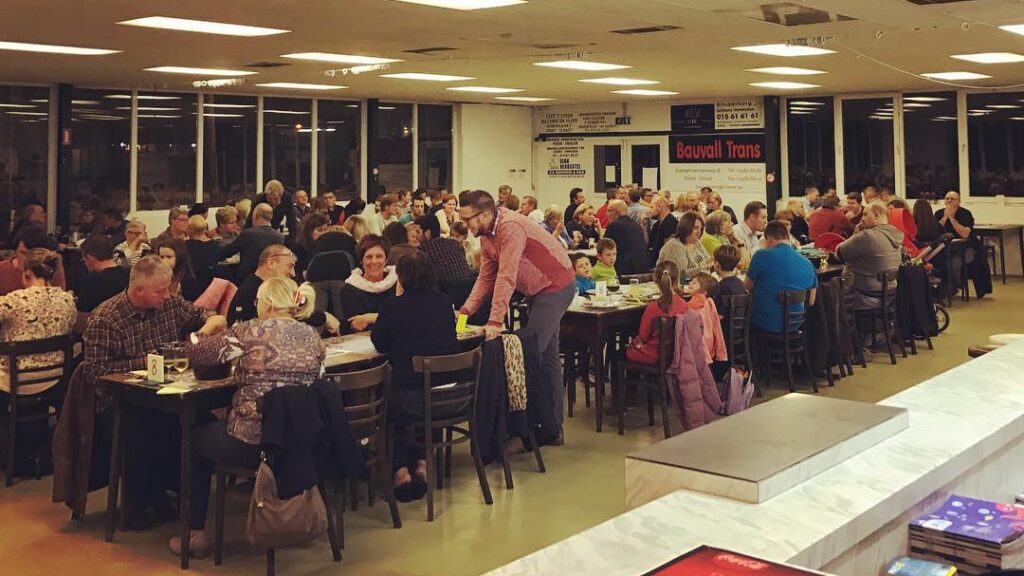
Maar waar moet je precies op letten bij het kiezen van de juiste kassa voor evenementen? In dit artikel zetten we alle belangrijke zaken voor je op een rijtje.
1. De functionaliteit van de kassa
Allereerst is het belangrijk om te kijken naar de functionaliteiten die een kassa-oplossing biedt. Is de kassa geschikt voor uw type van evenement? Denk hierbij aan de mogelijkheid om verschillende betaalmethoden te accepteren, maar ook de manier van hoe de rekeningen ingegeven gaan worden.
Komen alle mensen afrekenen in willekeurige volgorde? Moeten mensen op voorhand reserveren? Zijn er vaste tafels? Hebben groepen een lopende rekening? Gaan klanten graag afzonderlijk willen afrekenen? Er zijn heel wat uitzonderingen wanneer we een oplossing proberen zoeken voor alle mogelijke evenementen.
Want los van het ingeven van alle rekeningen zelf, heb je misschien nadien ook nog graag analyses gehad of alle gegevens in een ander formaat dan een excel?
2. Gebruiksgemak
Een kassa voor evenementen moet niet alleen functioneel zijn, maar ook eenvoudig in gebruik. Zorg ervoor dat de oplossing intuïtief is en dat medewerkers snel aan de slag kunnen zonder veel training. Zo moet niet steeds dezelfde persoon een heel weekend lang aan de kassa zitten.
De bedoeling moet zijn dat iedereen met het systeem kan werken, zodat ze niet om de 5 minuten een verantwoordelijke moeten roepen om hen uit de nood te helpen. Iedereen die ‘shift kassa’ heeft, gaat deze met gemak moeten kunnen bedienen. Niemand staat graag lang in de rij om te kunnen afrekenen…
3. Betrouwbaarheid
Geld is geld! Een kassa-oplossing moet altijd betrouwbaar zijn en niet uitvallen of crashen tijdens een evenement. Kies daarom voor een kassa-oplossing waar je al mee gewerkt hebt of die goede recenties heeft. Zo kom je niet voor verrassingen te staan tijdens je evenement.
Weet je van tevoren wat de kassa allemaal kan? Of ga je eerst moeten betalen voor je beseft dat het gekozen systeem eigenlijk niet goed was? Is de uitgever van het kassa-systeem gemakkelijk te bereiken moest er iets niet werken? Zijn alle contactgegevens duidelijk en heb je een goed gevoel bij het POS systeem wanneer je alles aan het voorbereiden bent voor je grote weekend?
Als alles goed zit kan je met een gerust hart je evenement starten!
4. Schaalbaarheid
Niet alle evenementen zijn even groot. Het zou handig zijn moest je voor alle evenementen van je organisatie of vereniging hetzelfde systeem kunnen gebruiken. Of je nu een wandeling, quiz, streekbier-avond of eetdag organiseerd. Niet steeds opnieuw de zoektocht starten naar een kassa-systeem.
Misschien belangrijker nog, statistieken van al je evenementen! Was de toneel-avond een succes? Hoeveel wafels werden er besteld? Wat was de opbrengst van de wafelverkoop tegenover vorige jaren?
Al je evenementen, hoe groot of hoe klein ook, in 1 eenvoudig systeem. Zo kan je per jaar zien hoeveel opbrengsten je organisatie binnenhaalt per evenement.
5. De kostprijs van een kassasysteem of POS
Tot slot is het belangrijk om te kijken naar de kosten van een kassa-oplossing. Evenementen organiseren behoort waarschijnlijk niet tot jullie hoofd-activiteit. Ondanks er wel heel wat geld binnenkomt door jullie evenementen. Als de kassa duurder is dan de inkomsten, of als je de kassa maar 1x per jaar nodig hebt, ga je geen dure kassa aankopen. Laat staan er nog extra hardware bij ook, dan lopen de kosten snel op.
Transparante prijzen is zeer belangrijk, zodat je weet of het systeem toekomst kan bieden voor je organisatie. Er zijn verschillende kassa-oplossingen beschikbaar voor evenementen, elk met hun eigen voor- en nadelen en elk ook nog eens hun appart kostenplaatje.
Welke kassa zal het worden?
In conclusie is het kiezen van de juiste kassa-oplossing voor evenementen van essentieel belang. Het organiseren van jullie evenementen zijn niet alleen leuk, maar zijn ook essentieel voor jullie club-kassa. Neem zeker eens de tijd én de stap naar een digitaal systeem om dit allemaal te kunnen managen.
Bij het zoeken naar een kassa-oplossing is het dus belangrijk om verschillende opties te vergelijken en te kijken naar de behoeften van jouw evenement en bezoekers. Het kiezen van de juiste kassa-oplossing kan bijdragen aan een soepel verloop van het evenement en het verkrijgen van waardevolle informatie voor toekomstige evenementen.
Hopelijk heb je nu een beter inzicht in waar je op moet letten bij het kiezen van de juiste kassa-oplossing voor evenementen. Door rekening te houden met deze belangrijke zaken, kan je een weloverwogen keuze maken voor jouw evenement en bijdragen aan een succesvol verloop ervan.
Benieuwd of Presto voor jullie de beste keuze is? Probeer het zelf of kijk even naar alle functies dat Presto te bieden heeft voor je de knoop doorhakt!
Introductie – Online betalingen ontvangen op je evenement (SEPA & PayConiq)
Veel evenementen zoals restaurantdagen, een quiz, de kaas- & wijnavond van het jeugdhuis, kinderfuif van de school, … werken vandaag de dag nog met cash betalingen. Ontstress je klanten door ze niet langer eerst geld te laten afhalen of dat ze van elkaar geld lenen door eenvoudigweg betalingen via overschrijving te ontvangen op je evenement.
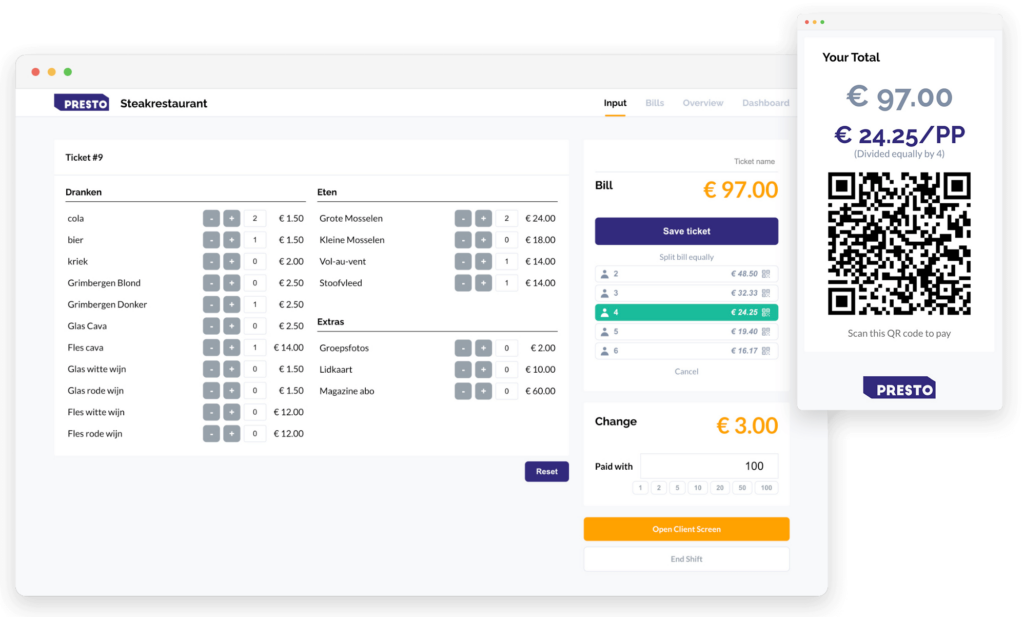
Presto QR Betaalmethode via SEPA overschrijving
Via de Presto applicatie kan je nu eenvoudig betalingen ontvangen via overschrijving. Deze werkt op exact dezelfde manier als een PayConiq QR-code. Alleen is deze niet van payconiq. Je hoeft hiervoor geen account aan te maken of een merchant account te registreren.
Het enige wat de Presto applicatie nodig heeft om overschrijvingen via QR code mogelijk te maken, is een werkende bankrekening van je vereniging. Je bezoekers dienen de QR code te scannen met hun gebruikelijke bank app. De QR code zal het bedrag en het bankrekeningnummer automatisch invullen in de applicatie.
Het Presto systeem is vergelijkbaar met het manueel aanmaken van een QR code in je bank-applicatie, die je dan nadien laat scannen door je vrienden. Er is geen extra installatie of registratie nodig.
Onze QR Code is opgemaakt via de documentatie van de European Payment Council. (lees PDF)
Voordelen
- Laat je klanten niet naar hun centen kijken op je vereniging
- Klanten hoeven niet langer langst de bank alvorens naar je evenement te komen
- Betalingen gebeuren veilig binnen hun gebruikelijke en vertrouwde banking app
- Minder cash op je evenement, minder kans op diefstal of verlies
- Geen rekenfouten meer bij teruggave van wisselgeld
- Geen extra materiaal nodig om op te halen of te huren
- Deel eenvoudig rekeningen door verschillende mensen
Betalingen ontvangen via PayConiq met QR-code
Het is met Presto ook mogelijk om betalingen via Payconiq te ontvangen. De voordelen van met PayConiq te werken is dat ons systeem kan detecteren wanneer een betaling werd voltooid. De rekening wordt automatisch opgeslagen na een succesvolle betaling. Zo moet je niet aan je klanten vragen hun scherm te tonen om de betaling te bevestigen.
Hoe kan ik de SEPA/PayConiq QR code activeren in Presto?
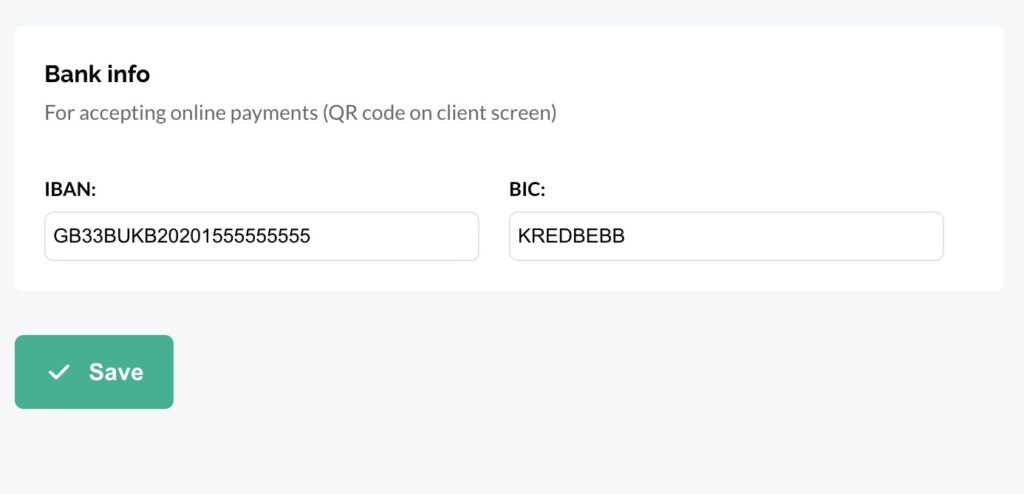
Om de QR code op het klantenscherm te activeren moet je enkel een werkende bankrekening ingeven via je settings pagina. Je bankrekening wordt gebruikt om via de QR code deze automatisch te laten invullen in de banking-app van je klanten. Deze wordt samen met het totaalbedrag automatisch ingevuld.
Eens je de IBAN en BIC hebt ingevuld van je vereniging zal de QR code zichtbaar worden op het klantenscherm. Je kan vanaf nu via een actief evenement in je applicatie rekeningen beginnen ingeven. Indien het klantenscherm actief is, zal de QR code daar zichtbaar worden indien het totaalbedrag van de rekening > €0 is.
Let wel dat je manueel de transacties moet nakijken (zoals bij PayConiq). De Presto app geeft geen melding in het systeem van een succesvolle of gefaalde transactie.
Als je de QR code niet langer wenst weer te geven op het klantenscherm kan je het IBAN nummer opnieuw verwijderen van je account.
QR Code laten scannen door meerdere mensen
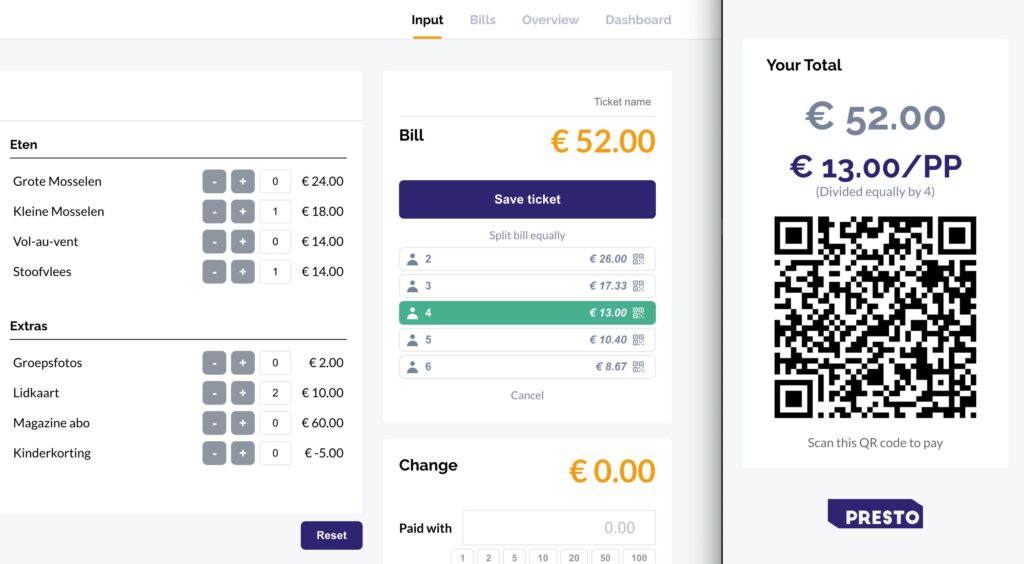
Als je rekeningen aan het ingeven bent krijg je onderaan het totaalbedrag opties te zien om rekeningen te splitsen. Deze knoppen delen het totaalbedrag in gelijke delen. De QR code op het klantenscherm wordt automatisch aangepast.
Hierdoor kan je op een rekening aanduiden dat deze gedeeld moet worden in 4. Hierdoor kunnen 4 klanten dezelfde QR code gelijktijdig scannen en de overschrijving uitvoeren.
Wat is het maximale bedrag dat gescanned kan worden?
Omdat onze QR code een manuele overschrijving triggered binnen de vertrouwde banking-app van je bezoeker, staat er geen limiet op het over te schrijven bedrag. Voor grote bedragen kan het wel zijn dat je bezoeker de transactie gaat moeten ondertekenen via itsme.
Moest het te betalen bedrag toch nog altijd te groot zijn, of itsme werkt niet en de klant moet zijn “kaske van de bank” bovenhalen, kan je de rekening splitsen en meerdere mensen een kleinere som laten betalen.
Indien een bezoeker vraagt om de rekening op te splitsen, en dan zelf 2 of 3x de QR code wenst te scannen, moeten ze er wel rekening mee houden dat sommige banken niet toelaten 2 exact dezelfde overschrijvingen vlak na elkaar te doen.
Indien je zelf nog vragen hebt over onze Presto update met QR betaalmogelijkheden, aarzel zeker niet ons te contacteren!
Presto v5 is klaar voor lancering!
De Presto kassa-applicatie zag voor het eerst het daglicht in 2016 en is eigenlijk sindsdien bijna onaangepast blijven lopen als een onafhankelijke kassa voor verenigingen. Hier en daar werd er feedback doorgegeven en werden de dringendste zaken opgelost… Tot vandaag!
De beste kassa-applicatie voor verenigingen is vanaf vandaag volledig herschreven vanaf 0 om een modernere development omgeving te voorzien voor toekomstige uitbreidingen.
De Beta versie
Wanneer je nu op de aanmeldknop klikt zal je zien dat je toch nog op de oude versie terecht gaat komen. Een account hier registeren, of aanmelden op je reeds bestaand Presto account zal je toegang geven tot het huidige Presto Systeem.
Voorlopig is de nieuwe versie, Presto 5, enkel beschikbaar voor alpha testers. Wil je graag de nieuwe versie van Presto gratis testen op je evenement? Neem dan zeker contact met ons op via info@getpresto.be. Je ontvangt dan een gratis test-credit.