
Ons nieuwste product! Met Presto Orders krijg je de mogelijkheid om online menu’s aan te bieden aan je klanten. Via een QR code op tafel of via een link die ze krijgen kunnen bezoekers je menu scannen. Ze krijgen een overzicht van alle danken, voorgerechten, hoofdgerechten, … en kunnen indien ingeschakeld ook direct online afrekenen en hun bestelling plaatsen.
Je kan zelf beslissen of je bezoekers online wilt laten afrekenen, of dat je het Presto Order systeem enkel gebruikt voor het weergeven van een menu. Bestellingen kunnen ze dan zelf bij een medewerker plaatsen of zelf aan de bar.
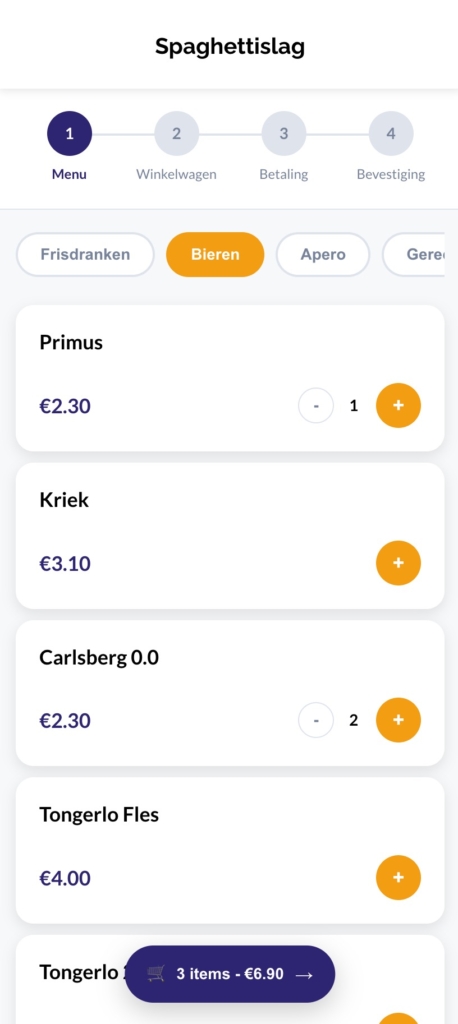
Dankzij Presto Orders kan je online menu kaarten weergeven van alle beschikbare items op je evenement. Bezoekers kunnen via een QR code aan tafel of op de affiche de link naar de online menu scannen. Het assortiment wordt overzichtelijk weergegeven en je bezoekers kunnen eenvoudig scrollen tussen de verschillende menu-lijsten zoals frisdranken, bieren, snacks, gerechten, desserten, koffies, …
In je Presto Order instellingen kan je instellen of bezoekers ook effectief een online bestelling kunnen plaatsen, of dat je dit liever niet wenst. Als je het uitschakelt kunnen bezoekers enkel het menu online bekijken en moeten nadien aan de bar komen bestellen. (Of een bestelling plaatsen bij een medewerker)
Als je de bezoekers wel graag online wenst te laten bestellen, kan je deze instelling inschakelen en kunnen bezoekers hun bestelling direct online doen zonder tussenkomst of zelf naar de bar te hoeven gaan.
Wanneer bezoekers online kunnen afrekenen wordt de bestelling doorgestuurd naar het dashboard. In de keuken of aan de bar krijgen ze deze bestellingen binnen en kan de status hiervan aangepast worden. Zo blijf je een mooi overzicht behouden in de keuken of bar.
Bestelling klaar? Pas de status in het dashboard aan naar “klaar” en de klant krijgt een SMS toegestuurd dat zijn bestelling klaar is. Ze kunnen hun bestelling komen afhalen of je kan kiezen dat een medewerker deze naar de juiste tafel brengt. Tafelnummers kunnen ook via Presto Order ingesteld worden.
Je hebt een Presto account nodig om een evenement aan te maken. Je kan via onze registratie pagina een account aanmaken en inloggen met de gegevens van je vereniging.
Onze Presto Kassa en Presto Order werken eigenlijk identiek op vlak van aanmaken. Je kan in de navigatie onder “Events” een nieuw evenement aanmaken en alle menu lijsten en menu items toevoegen.
Om het evenement nadien te activeren moet je een Credit aankopen, of via een Presto abonnement kan je er zoveel activeren als gewenst.
De kassa activeren is stap 1. Je kan je evenement testen of bekijken, maar om Orders in te schakelen voor je evenementen moeten we eerst nog een instelling aanvinken.
Keer terug naar je Presto Dashboard, en ga links in de navigatie naar “Instellingen”. Hier heb je onderaan 3 tabs voor de betaal-opties: SEPA, Payconiq of Online bestellen. Deze laatste hebben we nodig. Klik op “Online bestellen” om de tab te activeren, en activeer de instelling “Enable Ordering”. Sla de instellingen op en keer terug naar je evenement. Als je het evenement nu opnieuw opent, ga je zien dat er bovenaan een extra tab zichtbaar is tussen “Orders” en “Overview” met “Orders“.
Momenteel kunnen bezoekers via een QR code je menu bekijken. Je moet via de instellingen ook de instelling “Enable Payconiq” of ‘Enable Cash payments” activeren om bezoekers ook effectief online te kunnen laten afrekenen. Hiervoor heb je in deze fase wel nog een Payconiq account nodig. In de toekomst proveren we dit ook zonder te kunnen doen.
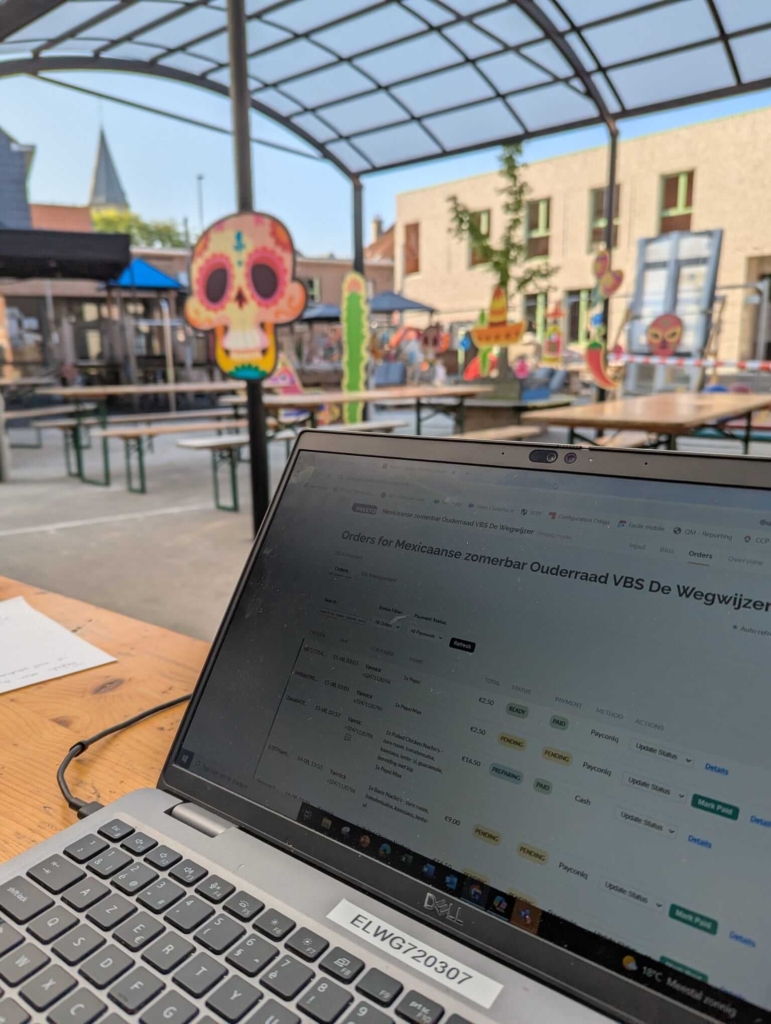
Als je het evenement hebt open staan en je klikt bovenaan op de tab “Orders”, zit je op het live dashboard om alle orders te zien binnenkomen. Dit is het scherm dat je in de keuken of aan de bar actief kan zetten op een tablet, waar alle bestellingen opgevolgd kunnen worden.
Van elke bestelling dat binnenkomt kan je de status aanpassen om op te volgen welke bestellingen reeds compleet zijn of waar aan gewerkt wordt. Bestellingen die je via het dashboard markeert als “klaar” komen bij de bezoeker ook binnen via een SMS. Je moet ze dus niet manueel laten weten dat hun bestelling klaar is. Bezoekers kunnen zo gewoon aan tafel blijven zitten tijdens het bestellen, en hun bestelling pas komen ophalen eens deze klaar staat.
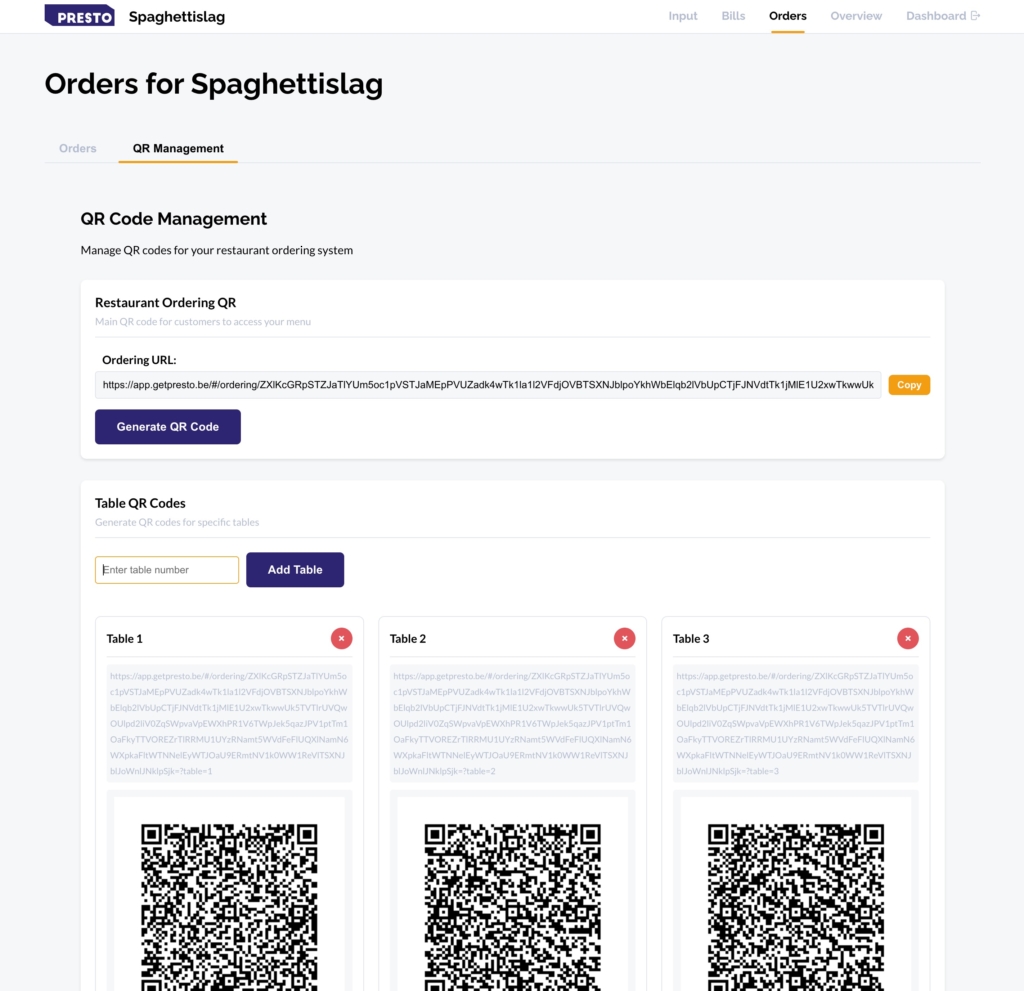
Evenementen en menu’s aanmaken is één ding, maar bezoekers moeten natuurlijk ook het menu kunnen zien. Deze kan je aanmaken en downloaden als je je evenement opent, naar “Orders” gaat en daar kiest voor “QR Management”. (Zie screenshot onder puntje 6: Online Order QR code met tafelnummers)
De Restaurant Ordering QR is wat je nodig hebt om een algemene QR te downloaden van het menu. Hier worden geen tafelnummers gebruikt en alle bezoekers scannen dezelfde code. Dit kan je zeker ook op elke tafel plakken, wanneer mensen niet online kunnen bestellen of hun bestelling zelf kunnen afhalen zijn de tafelnummers niet nodig.
Als je echter toch graag bestellingen zelf naar de tafels wenst te brengen, of weet welke tafel wat heeft besteld, kan je in de optie daaronder “Table QR Codes” een QR code aanmaken per tafel. Bestellingen komen dan ook zo per tafel binnen in het order systeem en kan je zo het overzicht bewaren van alle bestellingen per tafel.
Organiseer je iets persoonlijk of een klein evenementje, barbeque of café-avond van je vereniging? Dan kan het zijn dat de Presto Kassa misschien een overbodige luxe is. Wij bieden daarom ook QR betaalcode’s aan die je kan genereren. No nonsense, geen kassa of menu-items, enkel een vast bedrag dat mensen kunnen scannen en betalen.
Belangrijk: Er zit standaard een dynamische SEPA & Payconiq QR code in onze Presto Kassa en Presto Ordering. Enkel voor verenigingen of evenementen waarvoor de kassa te veel is, kan een statische QR code aangekocht worden.
De SEPA QR code die je kan downloaden via Presto (zonder een kassa) kan niet aangepast worden. Het bedrag dat je ingeeft bij het aanmaken van de QR code, is het bedrag dat mensen te zien krijgen als ze de QR code scannen.
Om hier omheen te werken als je toch graag hebt dat mensen de code kunnen scannen, kan je mensen het in te geven bedrag laten aanpassen via hun app. Als je bv. een QR code hebt gemaakt van €15 en iemand scant deze, gaan ze in hun bank app €15 euro zien staan. Deze wordt gewoon klaargezet, maar het bedrag hiervan zouden ze zelf via hun bank app nog kunnen aanpassen.
Disclaimer: Niet alle bank-apps laten dit toe!
Je moet een account hebben op Presto om je QR codes te kunnen aanmaken en beheren. Ga naar onze login pagina om aan te melden, of om een nieuw account aan te maken voor je vereniging.
Op het dashboard van Presto kan je in de navigatie balk links een item “QR Codes” vinden. Hier heb je de optie om 1 QR code aan te maken voor €10, of om oneindig QR codes aan te maken voor €50. QR codes werken niet met Credits zoals bij onze Presto Kassa of Presto Orders. Deze werken afzonderlijk. Enkel als je een Presto abonnement hebt (€149/jaar) zitten ook deze SEPA overschrijving-QR codes mee in je abonnement.
Na het aanmaken van een QR code kan je deze zo vaak downloaden als gewenst.
Eens de QR code werd aangemaakt, heb je 3 edit-mogelijkheden om het bedrag nog aan te passen. Dus je zou met €10 in totaal 3 verschillende QR codes kunnen aanmaken en afprinten. Ideal voor bv. inschrijvingen van een Quiz, sponsortochten met verschillende afstanden of voor inschrijvingen waarbij kinderen en volwassenen een andere prijs moeten betalen.
Organiseer je een evenement en moet je nog op zoek naar een kassa? Met Presto heb je onder de 2 minuten je eigen kassa opgezet! (afhankelijk hoe snel je de menu’s kunt uittypen). Ideaal voor last-minute events of aanpassingen.
Dit is een eenvoudige gids hoe je het Presto kassa systeem eenvoudig opgezet krijgt voor je vereniging. Hier leer je een account aanmaken, de eerste menu-lijsten van je evenement opzetten, een evenement activeren en de kassa starten.
In 5 stappen heb je je eigen kassa, klaar om betalingen te ontvangen voor je vereniging:
Je hebt een account nodig om je evenementen te kunnen opslaan. Je kan inloggen of eenvoudig een account aanmaken via onze registratie pagina. Je hebt enkele standaard gegevens van je verenigin nodig om aan de slag te gaan.
Om een account aan te maken heb je nog geen betaal-gegevens van je vereniging nodig. Je kan dus helemaal gratis een account aanmaken om al even de Presto applicatie te testen.
Nadat je een account hebt aangemaakt en bent aangemeld, kan je via het dashboard evenementen aanmaken. Dat kan eenvoudig via de zijbalk onder het menu-item “Events”. Bij het aanmaken van een nieuw evenement dien je eerst de naam van het evenement in te geven, nadien kan je menu’s toevoegen.
Menu’s zijn categorieën zoals dranken, voorgerechten, hoofdgerechten, desserten, … Per categorie kan je nadien menu-items toevoegen met hun prijzen. That’s it! Je evenement is klaar voor gebruik.
Enkele voorbeelden van menu’s:
Deze lijst van menu’s kan je nadien in de kassa gebruiken om rekeningen in te geven.
In het filmpje hierboven wordt ook getoond hoe je het evenement kan testen. Dit is handig om te controleren of alle items goed staan, en of osn systeem kan doen wat je ervan verwacht. Je kan ten alle tijden je evenementen nog bewerken moest je later toch nog een foutje hebben ontdekt.
Testen is gratis en kan zonder credit je evenement kassa openen. Je kan de test-module ook gebruiken om nadien, eens het evenement reeds is afgelopen, toch nog de gegevens van het evenement te bekijken.
Je moet het evenement activeren om rekeningen te kunnen ingeven en opslaan. Het activeren van een evenement kost 1 credit (€25) en maakt een evenement 30 dagen actief. Zolang het evenement actief is kan je rekeningen blijven ingeven.
Eens de activatie is verlopen (na 30 dagen) kan je de kassa enkel nog raadplegen om de overzichten te bekijken. Dit kan je opnieuw doen via de test-knop. Je kan dan geen extra rekeningen meer toevoegen of bewerken, maar wel nog de totalen van de shiften bekijken.
De data van evenementen die al gepasseerd zijn blijven altijd beschikbaar, hiervoor moet je het evenement niet hebben geactiveerd.
Met Presto kan je online betalingen ontvangen op 2 mogelijkheden. Of via een SEPA overschrijving (via QR code) of met een Payconiq QR code. Beide zijn mogelijk en kan je kiezen bij afrekenen. Dus elke klant kan kiezen cash, SEPA of via payconiq.
Om deze instelling te activeren, moet je terug naar het dashboard van je account gaan en daar je betaal-instellingen opgeven. Om betalingen te kunnen ontvangen moet je het rekeningnummer van je vereniging ingeven. Hierop komen dan alle betalingen toe.
Om de QR code voor de bankoverschrijving of payconiq te kunnen zien, moet je het klantenscherm activeren. Als je het kassa scherm hebt open staan, kan je onderaan onder de knop “Save ticket” een extra knop terug vinden “client screen”. Dit opent een tweede tabblad. Als je dit voor de eerste keer opent, gaat dit scherm wit zijn.
Dit scherm kan je vanaf nu altijd laten open staan. Een tip is om dit tabblad op een extern scherm te plaatsen. Zo kunnen klanten gemakkelijk hun rekening-overzicht zien en zo ook de QR code scannen om te betalen.
Dat het scherm wit ziet is geen probleem. Dit scherm luisterd nu naar aanpassingen in je kassa. Dus van zodra je een rekening begint in te geven, gaat het klantenscherm de juiste informatie tonen. Eens je een rekening hebt opgeslagen, gaat het klantenscherm zichzelf ook terug leegmaken, maar je hoeft hiervoor dus niets meer te doen.
Om betalingen via SEPA overschrijving te ontvangen moet je het bankrekening nummer van je organisatie ingeven in de instellingen van je account. Elke QR scan voor een overschrijving zal een overschrijving starten voor de klant. De klant dient deze QR code met hun bank-app te scannen. Enkel dan kan de overschrijving worden gemaakt.
Je moet nadien manueel controleren of de klant de betaling effectief heeft uitgevoerd.
Als je vereniging Payconiq gebruikt, kan je ook via Presto een payconiq QR code inschakelen. Hiervoor moet je ook naar je account instellingen gaan en daar je Payconiq API keys ingeven. Als deze correct zijn, kan je in de kassa nadien ook Payconiq betalingen aanduiden. Op het klantenscherm komt dan een Payconiq QR code te zien.
De payconiq QR codes worden wel bevestigd via de Presto kassa als ze werden betaald. Wat niet kan met de manuele SEPA QR codes, deze moet je dus wel steeds manueel nakijken ter bevestiging.
Moest je nog vragen hebben, contacteer ons gerust! Wij proberen jullie zo goed mogelijk bij te staan.