De Presto Kassa
Organiseer je een evenement en moet je nog op zoek naar een kassa? Met Presto heb je onder de 2 minuten je eigen kassa opgezet! (afhankelijk hoe snel je de menu’s kunt uittypen). Ideaal voor last-minute events of aanpassingen.
Dit is een eenvoudige gids hoe je het Presto kassa systeem eenvoudig opgezet krijgt voor je vereniging. Hier leer je een account aanmaken, de eerste menu-lijsten van je evenement opzetten, een evenement activeren en de kassa starten.
In 5 stappen heb je je eigen kassa, klaar om betalingen te ontvangen voor je vereniging:
- Account aanmaken
- Evenementen en menu’s aanmaken
- Je evenement testen
- Je evenement activeren
- Online betalingen ontvangen
1. Account aanmaken
Je hebt een account nodig om je evenementen te kunnen opslaan. Je kan inloggen of eenvoudig een account aanmaken via onze registratie pagina. Je hebt enkele standaard gegevens van je verenigin nodig om aan de slag te gaan.
Om een account aan te maken heb je nog geen betaal-gegevens van je vereniging nodig. Je kan dus helemaal gratis een account aanmaken om al even de Presto applicatie te testen.
2. Evenementen & Menu’s aanmaken
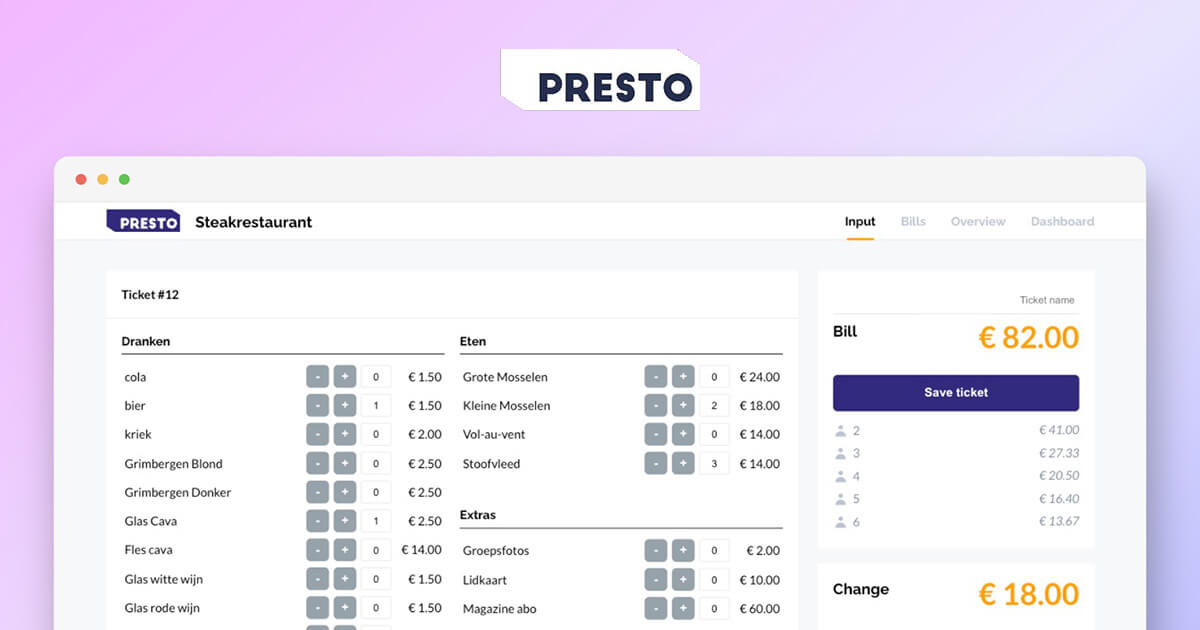
Nadat je een account hebt aangemaakt en bent aangemeld, kan je via het dashboard evenementen aanmaken. Dat kan eenvoudig via de zijbalk onder het menu-item “Events”. Bij het aanmaken van een nieuw evenement dien je eerst de naam van het evenement in te geven, nadien kan je menu’s toevoegen.
Menu’s zijn categorieën zoals dranken, voorgerechten, hoofdgerechten, desserten, … Per categorie kan je nadien menu-items toevoegen met hun prijzen. That’s it! Je evenement is klaar voor gebruik.
Enkele voorbeelden van menu’s:
- Dranken
- Cola €2
- Cola-zero €2
- Bier €2
- Duvel €4
- Eten
- Spaghetti kinderen €18
- Spaghetti volwassenen €22
- Spaghetti Carbonara €22
- Spaghetti Vegi €22
- Extra’s:
- Lidkaart €60
- Kampfoto €10
Deze lijst van menu’s kan je nadien in de kassa gebruiken om rekeningen in te geven.
3. Je kassa testen
In het filmpje hierboven wordt ook getoond hoe je het evenement kan testen. Dit is handig om te controleren of alle items goed staan, en of osn systeem kan doen wat je ervan verwacht. Je kan ten alle tijden je evenementen nog bewerken moest je later toch nog een foutje hebben ontdekt.
Testen is gratis en kan zonder credit je evenement kassa openen. Je kan de test-module ook gebruiken om nadien, eens het evenement reeds is afgelopen, toch nog de gegevens van het evenement te bekijken.
4. Evenementen activeren
Je moet het evenement activeren om rekeningen te kunnen ingeven en opslaan. Het activeren van een evenement kost 1 credit (€25) en maakt een evenement 30 dagen actief. Zolang het evenement actief is kan je rekeningen blijven ingeven.
Eens de activatie is verlopen (na 30 dagen) kan je de kassa enkel nog raadplegen om de overzichten te bekijken. Dit kan je opnieuw doen via de test-knop. Je kan dan geen extra rekeningen meer toevoegen of bewerken, maar wel nog de totalen van de shiften bekijken.
De data van evenementen die al gepasseerd zijn blijven altijd beschikbaar, hiervoor moet je het evenement niet hebben geactiveerd.
5. Online betalingen ontvangen met QR code
Met Presto kan je online betalingen ontvangen op 2 mogelijkheden. Of via een SEPA overschrijving (via QR code) of met een Payconiq QR code. Beide zijn mogelijk en kan je kiezen bij afrekenen. Dus elke klant kan kiezen cash, SEPA of via payconiq.
Om deze instelling te activeren, moet je terug naar het dashboard van je account gaan en daar je betaal-instellingen opgeven. Om betalingen te kunnen ontvangen moet je het rekeningnummer van je vereniging ingeven. Hierop komen dan alle betalingen toe.
Het klantenscherm
Om de QR code voor de bankoverschrijving of payconiq te kunnen zien, moet je het klantenscherm activeren. Als je het kassa scherm hebt open staan, kan je onderaan onder de knop “Save ticket” een extra knop terug vinden “client screen”. Dit opent een tweede tabblad. Als je dit voor de eerste keer opent, gaat dit scherm wit zijn.
Dit scherm kan je vanaf nu altijd laten open staan. Een tip is om dit tabblad op een extern scherm te plaatsen. Zo kunnen klanten gemakkelijk hun rekening-overzicht zien en zo ook de QR code scannen om te betalen.
Dat het scherm wit ziet is geen probleem. Dit scherm luisterd nu naar aanpassingen in je kassa. Dus van zodra je een rekening begint in te geven, gaat het klantenscherm de juiste informatie tonen. Eens je een rekening hebt opgeslagen, gaat het klantenscherm zichzelf ook terug leegmaken, maar je hoeft hiervoor dus niets meer te doen.
Een SEPA QR Code
Om betalingen via SEPA overschrijving te ontvangen moet je het bankrekening nummer van je organisatie ingeven in de instellingen van je account. Elke QR scan voor een overschrijving zal een overschrijving starten voor de klant. De klant dient deze QR code met hun bank-app te scannen. Enkel dan kan de overschrijving worden gemaakt.
Je moet nadien manueel controleren of de klant de betaling effectief heeft uitgevoerd.
Een payconiq QR Code
Als je vereniging Payconiq gebruikt, kan je ook via Presto een payconiq QR code inschakelen. Hiervoor moet je ook naar je account instellingen gaan en daar je Payconiq API keys ingeven. Als deze correct zijn, kan je in de kassa nadien ook Payconiq betalingen aanduiden. Op het klantenscherm komt dan een Payconiq QR code te zien.
De payconiq QR codes worden wel bevestigd via de Presto kassa als ze werden betaald. Wat niet kan met de manuele SEPA QR codes, deze moet je dus wel steeds manueel nakijken ter bevestiging.
Moest je nog vragen hebben, contacteer ons gerust! Wij proberen jullie zo goed mogelijk bij te staan.