Presto Orders
Ons nieuwste product! Met Presto Orders krijg je de mogelijkheid om online menu’s aan te bieden aan je klanten. Via een QR code op tafel of via een link die ze krijgen kunnen bezoekers je menu scannen. Ze krijgen een overzicht van alle danken, voorgerechten, hoofdgerechten, … en kunnen indien ingeschakeld ook direct online afrekenen en hun bestelling plaatsen.
Je kan zelf beslissen of je bezoekers online wilt laten afrekenen, of dat je het Presto Order systeem enkel gebruikt voor het weergeven van een menu. Bestellingen kunnen ze dan zelf bij een medewerker plaatsen of zelf aan de bar.
Functionaliteiten van Presto Orders
Online menukaarten weergeven
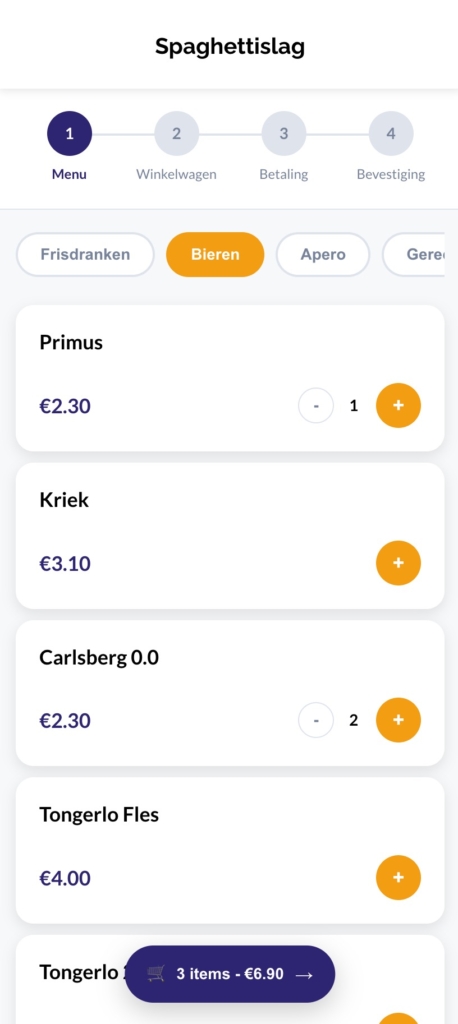
Dankzij Presto Orders kan je online menu kaarten weergeven van alle beschikbare items op je evenement. Bezoekers kunnen via een QR code aan tafel of op de affiche de link naar de online menu scannen. Het assortiment wordt overzichtelijk weergegeven en je bezoekers kunnen eenvoudig scrollen tussen de verschillende menu-lijsten zoals frisdranken, bieren, snacks, gerechten, desserten, koffies, …
Online bestellingen plaatsen
In je Presto Order instellingen kan je instellen of bezoekers ook effectief een online bestelling kunnen plaatsen, of dat je dit liever niet wenst. Als je het uitschakelt kunnen bezoekers enkel het menu online bekijken en moeten nadien aan de bar komen bestellen. (Of een bestelling plaatsen bij een medewerker)
Als je de bezoekers wel graag online wenst te laten bestellen, kan je deze instelling inschakelen en kunnen bezoekers hun bestelling direct online doen zonder tussenkomst of zelf naar de bar te hoeven gaan.
Een dashboard voor de bar of keuken
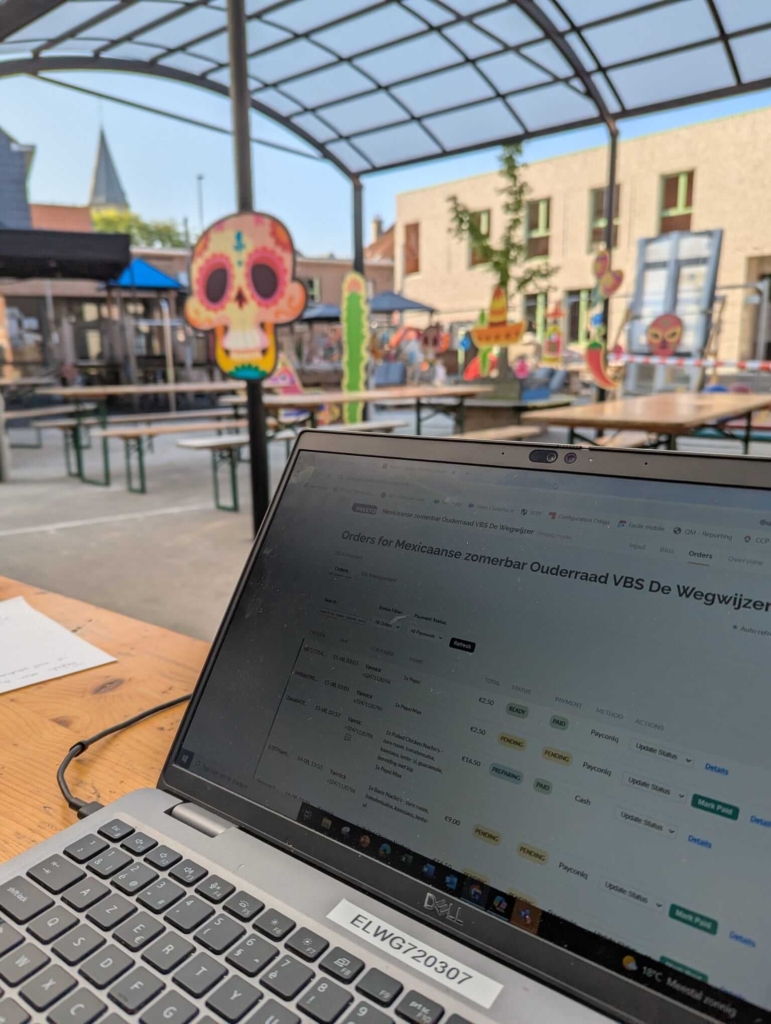
Wanneer bezoekers online kunnen afrekenen wordt de bestelling doorgestuurd naar het dashboard. In de keuken of aan de bar krijgen ze deze bestellingen binnen en kan de status hiervan aangepast worden. Zo blijf je een mooi overzicht behouden in de keuken of bar.
Notificatie via SMS wanneer bestelling klaar is
Bestelling klaar? Pas de status in het dashboard aan naar “klaar” en de klant krijgt een SMS toegestuurd dat zijn bestelling klaar is. Ze kunnen hun bestelling komen afhalen of je kan kiezen dat een medewerker deze naar de juiste tafel brengt. Tafelnummers kunnen ook via Presto Order ingesteld worden.
Aan de slag met Presto Order
1. Meld je aan of maak een account aan
Je hebt een Presto account nodig om een evenement aan te maken. Je kan via onze registratie pagina een account aanmaken en inloggen met de gegevens van je vereniging.
2. Evenement aanmaken en activeren
Onze Presto Kassa en Presto Order werken eigenlijk identiek op vlak van aanmaken. Je kan in de navigatie onder “Events” een nieuw evenement aanmaken en alle menu lijsten en menu items toevoegen.
Om het evenement nadien te activeren moet je een Credit aankopen, of via een Presto abonnement kan je er zoveel activeren als gewenst.
3. Online Orders activeren
De kassa activeren is stap 1. Je kan je evenement testen of bekijken, maar om Orders in te schakelen voor je evenementen moeten we eerst nog een instelling aanvinken.
Keer terug naar je Presto Dashboard, en ga links in de navigatie naar “Instellingen”. Hier heb je onderaan 3 tabs voor de betaal-opties: SEPA, Payconiq of Online bestellen. Deze laatste hebben we nodig. Klik op “Online bestellen” om de tab te activeren, en activeer de instelling “Enable Ordering”. Sla de instellingen op en keer terug naar je evenement. Als je het evenement nu opnieuw opent, ga je zien dat er bovenaan een extra tab zichtbaar is tussen “Orders” en “Overview” met “Orders“.
Momenteel kunnen bezoekers via een QR code je menu bekijken. Je moet via de instellingen ook de instelling “Enable Payconiq” of ‘Enable Cash payments” activeren om bezoekers ook effectief online te kunnen laten afrekenen. Hiervoor heb je in deze fase wel nog een Payconiq account nodig. In de toekomst proveren we dit ook zonder te kunnen doen.
4. Online Order dashboard
Als je het evenement hebt open staan en je klikt bovenaan op de tab “Orders”, zit je op het live dashboard om alle orders te zien binnenkomen. Dit is het scherm dat je in de keuken of aan de bar actief kan zetten op een tablet, waar alle bestellingen opgevolgd kunnen worden.
Van elke bestelling dat binnenkomt kan je de status aanpassen om op te volgen welke bestellingen reeds compleet zijn of waar aan gewerkt wordt. Bestellingen die je via het dashboard markeert als “klaar” komen bij de bezoeker ook binnen via een SMS. Je moet ze dus niet manueel laten weten dat hun bestelling klaar is. Bezoekers kunnen zo gewoon aan tafel blijven zitten tijdens het bestellen, en hun bestelling pas komen ophalen eens deze klaar staat.
5. Online Order QR code voor bezoekers
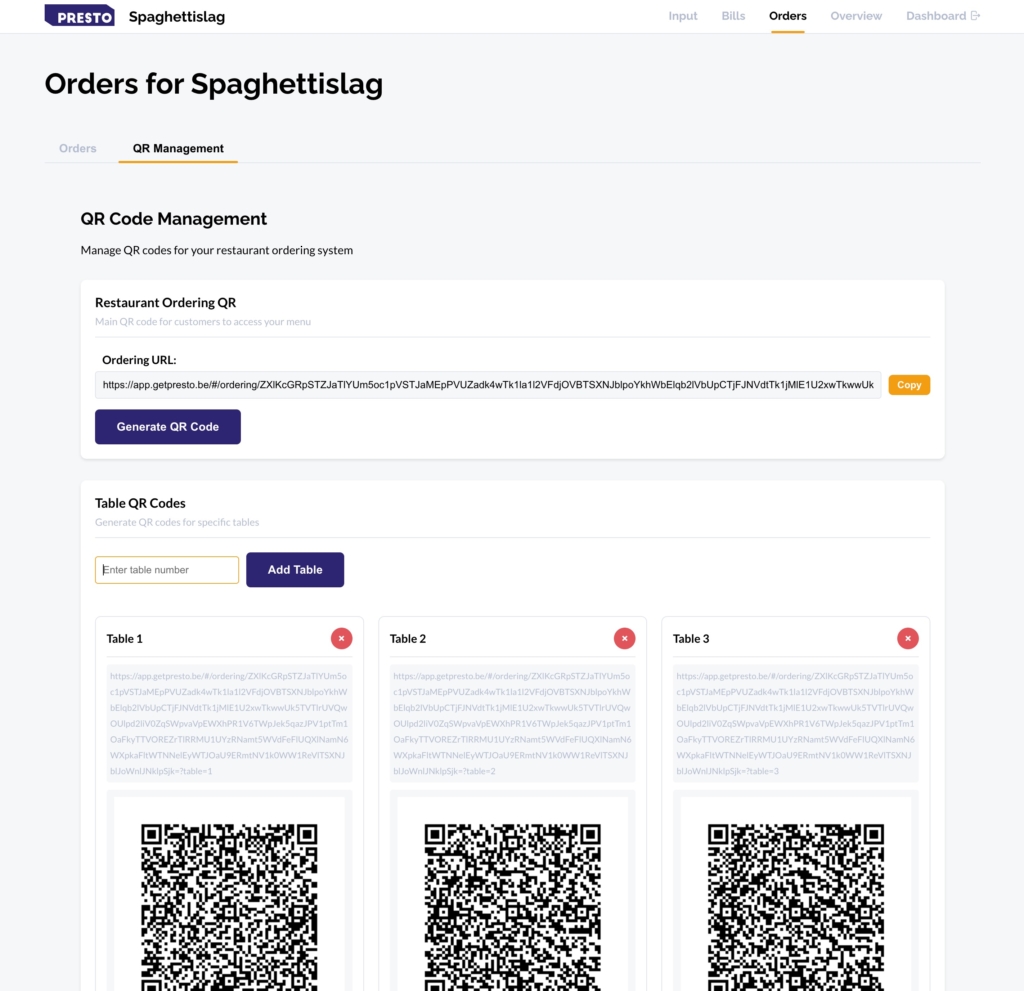
Evenementen en menu’s aanmaken is één ding, maar bezoekers moeten natuurlijk ook het menu kunnen zien. Deze kan je aanmaken en downloaden als je je evenement opent, naar “Orders” gaat en daar kiest voor “QR Management”. (Zie screenshot onder puntje 6: Online Order QR code met tafelnummers)
De Restaurant Ordering QR is wat je nodig hebt om een algemene QR te downloaden van het menu. Hier worden geen tafelnummers gebruikt en alle bezoekers scannen dezelfde code. Dit kan je zeker ook op elke tafel plakken, wanneer mensen niet online kunnen bestellen of hun bestelling zelf kunnen afhalen zijn de tafelnummers niet nodig.
6. Online Order QR code met tafelnummers
Als je echter toch graag bestellingen zelf naar de tafels wenst te brengen, of weet welke tafel wat heeft besteld, kan je in de optie daaronder “Table QR Codes” een QR code aanmaken per tafel. Bestellingen komen dan ook zo per tafel binnen in het order systeem en kan je zo het overzicht bewaren van alle bestellingen per tafel.
Onze andere producten: